
折れ線グラフの書き方が分かったよ!

もう少し分かりやすいグラフにできたらいいんだけどなぁ。


そうですね。例えば1つ1つのデータをもっとはっきり見せたり、グリッド線を追加したりできると良いわね。
プログラミングの仕方を教えてください!
「見やすい」は正しく伝えるため
見やすいグラフとは、飾りが多いグラフではなく、何を比べているかを迷わず読み取れるグラフです。 タイトル、軸名、単位、凡例をそろえると、読み手は値の意味を正しく判断できます。 目盛りの範囲を不自然に切ると差が実際より大きく見えることもあるため、表現が誤解を招かないかも確認しましょう。
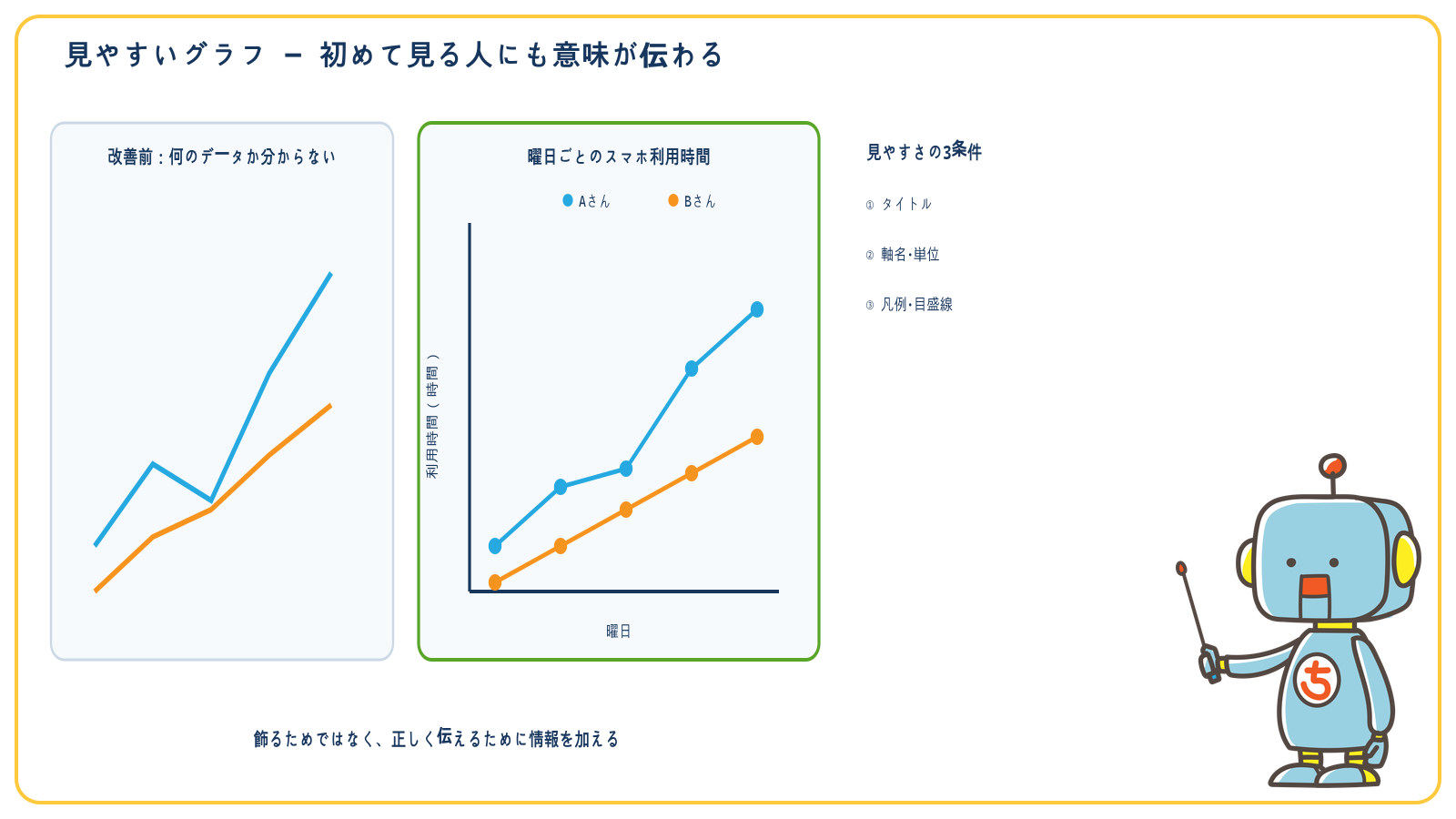
仕上げの確認
- タイトルから、グラフが答える問いが分かるか確認します。
- 横軸・縦軸の名前と単位が書かれているか確認します。
- 線や色が複数あるときは凡例を付け、補助線や装飾を増やしすぎないようにします。
基本形
まず、グリッド線を追加したいときはこのように書きます。
データを目立たせたいときはこのようにマーカーを設定することができます。
# 実際にプログラムを動かしてみよう
import matplotlib.pyplot as plt

# データの準備
x = [1, 2, 3, 4, 5]
y = [1, 2, 3, 4, 5]
z = [2, 3, 4, 5, 6]

# グラフを描く
# グリッド線の追加
plt.grid(True)
# 丸・直線・青色
plt.plot(x, y, marker='o', linestyle='-', color='b')

# 四角・点線・赤色
plt.plot(x, z, marker='s', linestyle=':', color='r')

# グラフの表示
plt.show()
いろいろなパターンでグラフが描けそう!みんなもやってみて!
使い方の例
このプログラムでは、Aさんの曜日ごとのスマートフォン利用時間を折れ線グラフにしています。
# サンプルコード
import matplotlib.pyplot as plt

# 曜日とスマホ利用時間のデータ
days = ['Mon.', 'Tue.', 'Wed.', 'Thu.', 'Fri.', 'Sat.', 'Sun.']
usage_hours = [2, 2.5, 2.5, 2, 3, 5, 4.5]

# グラフを描く
# グリッド線の追加
plt.grid(True)

# マーカーの設定
plt.plot(days, usage_hours, marker='o',color='b')

# グラフの表示
plt.show()
データポイントがはっきり見えるとグラフが読みやすくなった!
グリッド線で位置も確認しやすくなったね。
その通りです!
視認性を高めることで、グラフが誰にとっても理解しやすくなります。
また、情報を迅速かつ正確に伝えることができるんですよ。
やってみよう
⌨️次の点を意識して、折れ線グラフを描いてください。
①線は直線、データポイントは四角(s)で表示し、折れ線を赤(r)に変更して、グラフを作成してください。
②グラフにグリッド線を追加してください。
日にちと売上のデータは以下の通りです。
★データ★売店の売上
日にち(days): Mon./Tue./Wed./Thu./Fri.
売上(千円)(sales):100, 200, 150, 160, 350
📖 解答例と解説
# 解答例
import matplotlib.pyplot as plt

# データの準備
x = [1, 2, 3, 4, 5]
y = [100, 200, 300, 400, 500]

# グリッド線の追加
plt.grid(True)

# マーカーの設定
plt.plot(x, y, marker='s', linestyle='-', color='r')

# グラフの表示
plt.show()